
AccurioPro Print Managerからの操作
コンピューターのAccurioPro Print Managerの操作で機密ジョブの印刷設定などを編集します。
AccurioPro Print Managerを使って、本機にログインします。AccurioPro Print Managerへのアクセスについて詳しくは、AccurioPro Print Managerへのアクセスをごらんください。
AccurioPro Print Manager画面が表示されます。
機密の
 をクリックして、機密ジョブが保存されているボックスを表示します。
 をクリックします。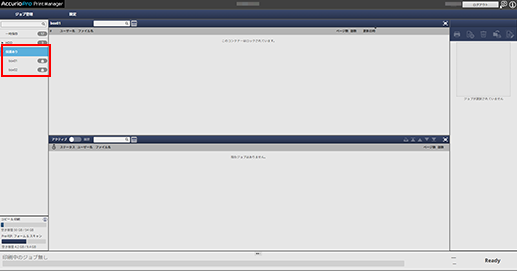
ロック解除画面でパスワードを入力してからOKをクリックします。
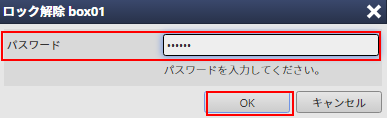
選択したボックスに保存されているプリントジョブが表示されます。
編集するジョブを1つ選択します。

ほそくAccurioPro Print Managerでは、プリントジョブだけを編集できます。コピージョブ、またはスキャンジョブを編集するときは、本体のタッチパネルから操作してください。
ジョブ管理のジョブ設定をクリックします。
ほそくジョブを選択し、右クリックメニューからジョブ設定を選択しても同様の操作ができます。

ほそくトーンカーブ調整をクリックしてトーンカーブを調整できます。詳しくは、機密ジョブのトーンカーブを調整するをごらんください。
指定したジョブが読込まれて、ジョブ編集(印刷設定)画面が表示されます。
編集したい項目のタブをクリックして、設定内容を変更します。

AccurioPro Print Managerのジョブ編集(印刷設定)画面では、以下の設定ができます。
各項目について、詳しくは以下もごらんください。
ほそくジョブ編集の概要
タブ
設定内容
簡易設定
名称、原稿サイズ、用紙サイズ、給紙トレイ、ステープル、パンチ、部数、印刷ページ、用紙プロファイル
レイアウト
両面、面付、とじ方向、面付品質、ページ間隔、内側オフセット、最終ページの裏カバー印刷、分割小冊子、見開き、ポスター印刷、原稿サイズ、用紙サイズ、倍率設定、ふちなし印刷、180°回転
仕上げ
とじ方向、ステープル、分割仕上げ、パンチ、折り、リングバインド(接続されるオプションにより異なる)、排紙トレイ、通紙方向、排紙モード、ソート/グループ、部数仕分け、枚数仕分け、不要インデックス紙排紙
折り
折り、折り方向、重ね中折り詳細、クリース本数、クリース面、クリース位置、両端断裁、上部断裁量、下部断裁量、表紙とのオフセット
用紙
トレイ/用紙情報取得、トレイ設定、用紙プロファイル
表紙
バナーページトレイ、オモテ表紙(オモテ外表紙トレイ、オモテ表紙トレイ)、ウラ表紙(ウラ表紙トレイ、ウラ外表紙トレイ)
(オモテ外表紙トレイ、およびウラ外表紙トレイは、ポストインサーター PI-502が接続されている時だけ設定可能)くるみ製本
モード、表紙断裁、表紙両面、表紙トレイ、表紙サイズ、用紙プロフィル
ページ設定
ページ設定、章分け、インデックス紙設定
品質最適化
自動画質補正、パッチ調整、自動検品
イメージング
解像度、スクリーニング、輪郭処理、CIE色空間を使用、1ドットライン強調、自動画質補正
ジョブ情報
カラーバー、ジョブ設定情報、印刷項目
画像位置
画像シフト、インデックス紙イメージシフト、画像位置
トンボ
トンボ、面付時設定、オモテのみ、コーナートンボ種類、断裁代、水平方向シフト、垂直方向シフト、仕上がり線、PDFのサイズ情報を使用、仕上がりサイズ、断裁代、線色、線幅
スタンプ
日付/時刻、ページ番号、ナンバリング
認証
ユーザー認証、パブリックユーザー、ユーザー名、パスワード、部門管理、部門名、パスワード
編集後、保存をクリックします。

編集(印刷設定)画面が終了して、編集内容が保存されます。保存が終了すると、AccurioPro Print Managerの機密ジョブリストに表示されるジョブのステータスに編集済みと表示されます。
ほそく機密ジョブは、印刷したあと必ず削除されます。編集したプリントジョブは保存されることはありません。