
宛先の指定
直接入力して指定する
宛先情報を直接入力して指定します。
1
[+]をタップします。

2
宛先のメールアドレスを入力します。
3
[OK]をタップします。

参考
- [設定メニュー]-[管理者]-[宛先登録]-[アドレス入力付加設定]で[アドレス入力付加]がオンの場合、[Prefix/Suffix]が表示されます。登録されているドメイン名などを呼出して、入力を補完できます。
登録宛先から指定する
宛先タブ( )には、本機に登録されている宛先の一覧が表示されます。検索文字を活用して表示を切換え、目的の宛先を指定します。
上部のメニューアイコン( )をタップすると、登録宛先一覧の表示を、ボタン表示またはリスト表示に切換えできます。
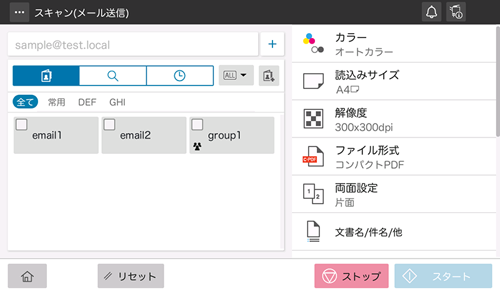
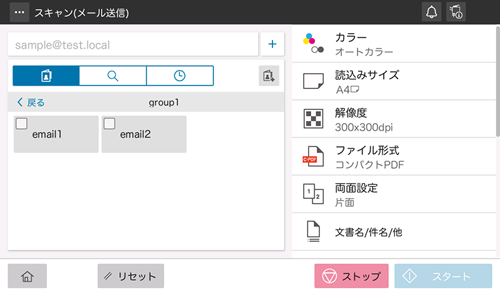
グループ宛先を指定する場合、グループ全体を指定する方法と、グループ内の一部の宛先を指定する方法があります。
グループ全体を指定する場合は、[全選択]を選びます。グループ内の一部の宛先を指定する場合は、グループに登録されている宛先から目的の宛先を指定します。
参考
- よく送信する宛先を本機に登録することで、送信のたびに宛先情報を入力する手間が省けます。宛先の登録のしかたについて詳しくは、宛先を登録/管理するをごらんください。
- 複数の宛先を指定するには、[設定メニュー]-[管理者]-[セキュリティー]-[ユーザー操作禁止設定]で、[複数宛先の選択]が[許可]に設定されている必要があります。
- グループ宛先のグループ全体を指定するには、[設定メニュー]-[管理者]-[セキュリティー]-[ユーザー操作禁止設定]で、[グループ宛先の全選択]が[許可]に設定されている必要があります。
- ベーシックスタイルでは、E-mailとファクスのように異なる機能の宛先を同時に指定して送信することはできません。

登録宛先を検索して指定する
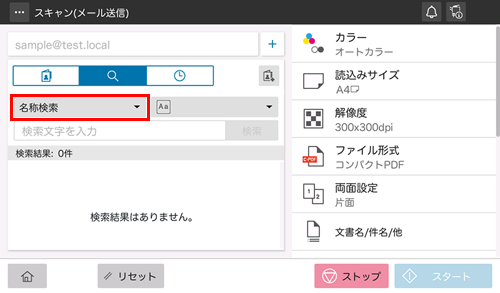
検索タブ( )をタップすると、宛先の検索画面が表示されます。宛先の登録件数が多い場合は、宛先の登録名やアドレスの文字で検索して、目的の宛先を探します。
1
検索方法を[名称検索]または[アドレス検索]から選びます。
2
検索ワードを入力し、[検索]をタップします。
3
検索結果から、目的の宛先を指定します。
LDAPサーバーに登録されている宛先から指定する(LDAP検索)
検索タブ()をタップすると、宛先の検索画面が表示されます。ユーザー管理にLDAPサーバーやWindows ServerのActive Directoryをお使いの場合は、サーバーに登録されている宛先情報を検索(LDAP検索)して指定できます。
LDAP検索を行うには、あらかじめ設定が必要です。設定のしかたについて詳しくは、LDAPサーバーで宛先検索するための設定をするをごらんください。
1
LDAP検索の方法を選びます。
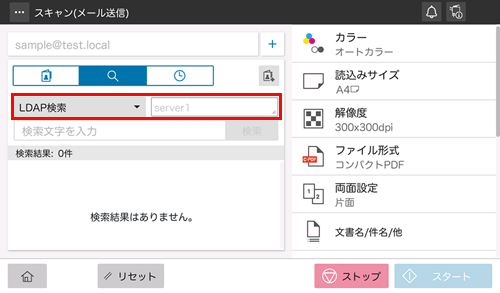
1つの検索ワードで検索するときは、[LDAP検索]を選びます。
カテゴリー別の検索ワードを組合わせて検索するときは、[LDAP複合検索]を選びます。
2
複数のサーバーを登録している場合は、接続するサーバーを選びます。
サーバー名の表示エリアをタップすると、サーバー選択画面が表示されます。接続するサーバーを選び、[OK]をタップします。
3
検索ワードを入力し、[検索]をタップします。
4
検索結果から、目的の宛先を指定します。
送信履歴から指定する
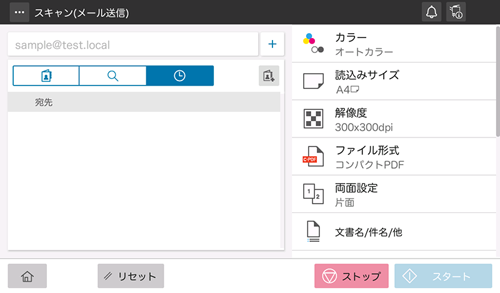
履歴タブ( )をタップすると、送信履歴の一覧が表示されます。直前に送信した5件の履歴から、目的の宛先を指定します。
参考
- 登録宛先の編集や、ボックスの編集を行った場合、履歴の情報は削除されます。
- ベーシックスタイルでお使いの場合、主電源のOFF/ONを行っても履歴の情報は削除されません。クラシックスタイルでお使いの場合、主電源のOFF/ONを行うと、履歴の情報は削除されます。
 をクリックまたはタップすると
 になりブックマークとして登録されます。