
[詳細オプション]画面
プリンターの応用機能を設定します。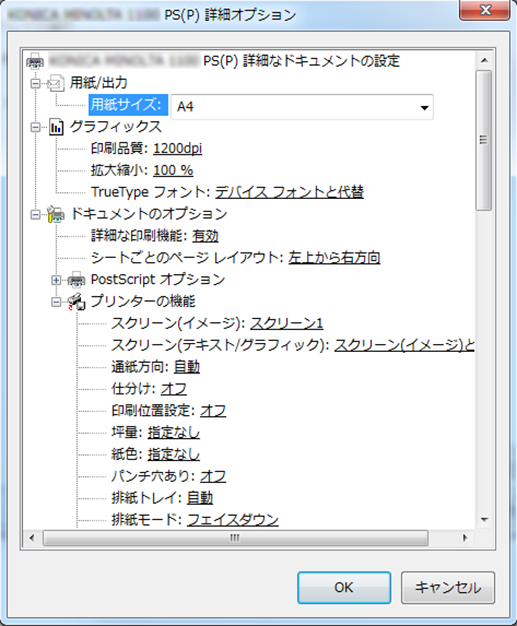
機能名称 | 選択肢 | 説明 |
|---|---|---|
[用紙サイズ] | 本機で使用できる用紙サイズ | 用紙サイズを設定します。 |
[印刷品質] | [600dpi]、[1200dpi] | 解像度を設定します。 |
[拡大縮小] | 1~1000% | 拡大/縮小率を設定します。 |
[TrueTypeフォント] | [デバイスフォントと代替]、[ソフトフォントとしてダウンロード] | TrueTypeフォントの出力方法を設定します。 |
[詳細な印刷機能] | [有効]、[無効] | [シートごとのページレイアウト]機能を有効にするときに設定します。 |
[シートごとのページレイアウト] | [左上から右方向]、[左上から下方向]、[右上から左方向]、[右上から下方向] | [シートごとのページレイアウト]機能を有効にするときに設定します。 |
[PostScriptオプション] | [印刷処理が速くなるように最適化]、[エラーが軽減するよう最適化]、[EPS(Encapsulated PostScript)]、[アーカイブ形式] | PostScriptの出力オプションを設定します。詳細は、PostScript解説書をごらんください。 |
[TrueTypeフォントダウンロードオプション] | [自動]、[アウトライン]、[ビットマップ]、[Native TrueType] | TrueTypeフォントのダウンロードオプションを設定します。 |
[PostScript言語レベル] | 1~3 | PostScript言語レベルを設定します。 |
[PostScriptエラーハンドラーを送信] | [はい]、[いいえ] | PostScriptエラーハンドラーを送信するかどうかを設定します。 |
[左右反転印刷] | [はい]、[いいえ] | [左右反転印刷]を設定します。 |
[白黒反転印刷] | [はい]、[いいえ] | [白黒反転印刷]を設定します。 |
[スクリーン(イメージ)] | [スクリーン1]、[スクリーン2]、[ストキャスティック] | イメージ(画像)のオブジェクトに設定する、スクリーングループを選択します。選択したスクリーングループには、本体タッチパネルの[カスタムスクリーン](*)で設定したスクリーンタイプが割り当てられます。 なお、スクリーンによって、画像の再現性は変わります。求められる画質に応じて、適切なスクリーンを選択してください。
|
[スクリーン(テキスト/グラフィック)] | [スクリーン1]、[スクリーン2]、[スクリーン(イメージ)と同じ] | テキストおよびグラフィックのオブジェクトに設定する、スクリーングループを選択します。選択したスクリーングループには、本体タッチパネルの[カスタムスクリーン](*)で設定したスクリーンタイプが割り当てられます。 なお、スクリーンによって、テキストおよびグラフィックの再現性は変わります。求められる画質に応じて、適切なスクリーンを選択してください。
|
[通紙方向] | [自動]、[長辺通紙]、[短辺通紙] | 通紙する方向を設定します。 |
[仕分け] | [オフ]、[オン] | 部数ごとに位置をずらして排紙します。 |
[印刷位置設定] | [オフ]、[左]、[中央]、[右] | 印刷する位置を設定します。 |
[坪量] | [指定なし]、 [40-49]g/m2、 [50-54]g/m2、 [55-61]g/m2、 [62-74]g/m2、 [75-80]g/m2、 [81-91]g/m2、 [92-105]g/m2、 [106-135]g/m2、 [136-162]g/m2、 [163-216]g/m2、 [217-256]g/m2、 [257-300]g/m2、 [301-350]g/m2 | 出力紙の重さを設定します。 |
(坪量単位がg/m2の場合) | ||
[紙色] | [指定なし]、[白色]、[ブルー]、[ゴールデンロッド]、[グレー]、[グリーン]、[アイボリー]、[オレンジ]、[ピンク]、[レッド]、[イエロー]、[クリーム]、[クリアホワイト]、[その他]、[ユーザー定義色] | 出力紙の紙色を設定します。 |
[パンチ穴あり] | [オフ]、[オン] | パンチ穴がある紙を使用するときに設定します。 |
[排紙トレイ] | [自動]、[平とじ機メイントレイ]、[平とじ機サブトレイ] | 排紙トレイを設定します。 |
[排紙モード] | [フェイスダウン]、[フェイスアップ] | 印刷する用紙を上向きに出力するか、下向きに出力するか選択します。 |
[逆順] | [オフ]、[オン] | 印刷するページ順を逆順にするときに設定します。 |
[とじ方向] | [左とじ]、[上とじ]、[右とじ]、[左とじ(ランドスケープ)]、[上とじ(ランドスケープ)]、[右とじ(ランドスケープ)] | [ステープル]、[パンチ]などの機能を使用したときのとじ位置を設定します。 |
[両面] | [オフ]、[オン] | 両面印刷をするかどうかを設定します。 |
[面付] | [オフ]、[小冊子]、[無線とじ]、[2 in 1]、[2リピート]、[回転2リピート(左反転)]、[回転2リピート(右反転)]、[回転2リピート(上反転)]、[回転2リピート(下反転)]、[4リピート]、[4 in 1(タテ順)]、[4 in 1(ヨコ順)] | 面付け印刷をするときに設定します。 |
[見開き] | [オフ]、[オン] | 小冊子の場合、用紙サイズが異なる原稿を見開きで印刷します。 |
[ステープル] | [オフ]、[左コーナー]、[右コーナー]、[2点(広い)]、[2点(やや狭い)]、[2点(狭い)] | ステープルで綴じるときに設定します。 |
[パンチ] | [オフ]、[2穴]、[3穴]、[4穴] | パンチ穴をあけるときに設定します。 |
[折り] | [オフ]、[Z折り]、[中とじ]、[重ね三つ折り-内]、[重ね三つ折り-外]、[重ね中折り-内]、[重ね中折り-外] | 折り機能を設定します。 |
[画像シフト] | [オフ]、[オン] | 画像シフトをするかどうかを選択します。 |
[オモテ表紙] | [オフ]、[印刷]、[白紙] | オモテ表紙を付けるときに設定します。 |
[オモテ表紙トレイ] | [オフ]、[トレイ1]~[トレイ5]、[手差しトレイ] | オモテ表紙になる用紙を給紙するトレイを設定します。 |
[ウラ表紙] | [オフ]、[印刷]、[白紙] | ウラ表紙を付けるときに設定します。 |
[ウラ表紙トレイ] | [オフ]、[トレイ1]~[トレイ5]、[手差しトレイ] | ウラ表紙を出力するトレイを設定します。 |
[表外カバートレイ] | [オフ]、[PIトレイ1]、[PIトレイ2] | 表カバーを出力用紙と異なる厚紙などで印刷するときに設定します。 |
[裏外カバートレイ] | [オフ]、[PIトレイ1]、[PIトレイ2] | 裏カバーを出力用紙と異なる厚紙などで印刷するときに設定します。 |
[プリントモード] | [通常プリント]、[一時停止]、[確認プリント]、[確認プリント(先頭1枚)]、[一時保存]、[一時保存と印刷]、[スプール] | 印刷方法を設定します。 [通常プリント]を選択すると、印刷ジョブをどこのHDDにも保存することなく印刷します。 [一時停止]を選択すると、印刷ジョブを出力予約ジョブとして保存します。本機操作パネルのスタートで出力できます。 [確認プリント]を選択すると、印刷ジョブを一部だけ印刷して、印刷イメージを確認できます。 [確認プリント(先頭1枚)]を選択すると、印刷ジョブを先頭1ページだけ印刷して、印刷イメージを確認できます。 [一時保存]を選択すると、印刷ジョブを本機に一時保存します。 [一時保存と印刷]を選択すると、印刷ジョブを印刷ながら、本機に一時保存します。 [スプール]を選択すると、印刷ジョブを本機のHDDに一時保存してから印刷します。 イラストなどが多いジョブを印刷すると、本機が間欠印刷を起こす場合がありますので、それを防ぎます。 [一時保存]や[一時保存と印刷]についての詳細は、印刷ジョブの一時保存とHDD保存をごらんください。 |
[スムージング] | [オフ]、[オン] | スムージング機能を[オン]にすると、K=100%などの濃度100%の文字や、線画の輪郭を滑らかに印刷します。 |
[細線化] | [オフ]、[オン] | 細線のための特殊な設定をします。特に小さな文字が読めなくなるのを防ぐことができます。 |
[強調] | [オフ]、[オン] | アウトライン強調機能を設定します。 |
[アウトライン設定] | [オフ]、[テキスト/グラフィック]、[テキスト/グラフィック/イメージ] | グレーの文字や図形の輪郭部分をくっきり印字する効果があります。 |
[1ドットライン強調] | [オフ]、[オン] | 極細線を強調します。 |
[CIE色空間を使用] | [オフ]、[オン]、[デフォルト] | CIE色空間を使用します(**)。[CIE色空間を使用]を[オン]で印刷すると、CIEという国際照明委員会が定めた色空間を経由して処理を行うため、[オフ]に比べ階調性をあげることができます。 |
[日付/時刻] | [オフ]、[全ページ]、[先頭ページのみ] | 日付/時刻を印刷するときに設定します。 |
[カラーバー] | [オフ]、[左]、[上]、[右]、[下]、[イメージコントローラーのデフォルト設定を使用] | [カラーバー]の印字位置を設定します。 |
[カラー設定情報] | [オフ]、[左]、[上]、[右]、[下]、[イメージコントローラーのデフォルト設定を使用] | [カラー設定情報]の印字位置を設定します。 |
[印刷行数] | 1行~5行 | [カラー設定情報]の行数を設定します。 |
[コピープロテクト] | [オフ]、[オン] | コピープロテクトを印刷するときに設定します。 |
[定型スタンプ] | [オフ]、[コピー]、[無効]、[取扱注意]、[複写] | [定型スタンプ]で印字する文言を選択します。 |
[背景パターン] | [オフ]、[桜]、[唐草]、[格子] | [コピープロテクト]で印刷する背景パターンを選択します。 |
[画像濃度選択] | [標準]、[+1]、[-1]~[-5]、[トナー節約] 、[ドラフト印刷] | 画像濃度をおさえるためトナーの使用量を調整します。 [トナー節約]を選択すると、印刷濃度をおさえてトナーの使用量を節約します。[画質調整]の[-2]に相当します。 [ドラフト印刷]を選択すると、文字以外のものを薄く印刷します。[画質調整]の[-4]に相当します。 |
[180°回転] | [オフ]、[オン] | 180度回転して印刷します。 |
[先頭紙印刷面] | [内]、[外] | 先頭紙の印刷面を外側にするか、内側にするか選択します。 |
[最終紙印刷面] | [内]、[外] | 最終紙の印刷面を外側にするか、内側にするか選択します。 |
[印刷項目-CIE色空間を使用] | [オフ]、[オン] | [カラー設定情報]として[CIE色空間を使用]を印刷するときに設定します。 |
[印刷項目-日付/時刻] | [オフ]、[オン] | [カラー設定情報]として[日付/時刻]を印刷するときに設定します。 |
[印刷項目-ジョブ名] | [オフ]、[オン] | [カラー設定情報]として[ジョブ名]を印刷するときに設定します。 |
[印刷項目-ユーザー名] | [オフ]、[オン] | [カラー設定情報]として[ユーザー名]を印刷するときに設定します。 |
[印刷項目-プリンター名/機種名] | [オフ]、[オン] | [カラー設定情報]として[プリンター名/機種名]を印刷するときに設定します。 |
[印刷項目-ROMバージョン] | [オフ]、[オン] | [カラー設定情報]として[ROMバージョン]を印刷するときに設定します。 |
[印刷項目-トーンカーブ名] | [オフ]、[オン] | [カラー設定情報]として[トーンカーブ名]を印刷するときに設定します。 |
[印刷項目-スクリーニング] | [オフ]、[オン] | [カラー設定情報]として[スクリーニング]を印刷するときに設定します。 |
[印刷項目-コメント] | [オフ]、[オン] | [カラー設定情報]に200文字までコメントを印刷できます。 |
*画質調整は、設定メニューから管理者設定 - 環境設定 - エキスパート調整 - 画質調整 - カスタムスクリーンで設定できます。
**CIE色空間を使用することで、緑/黄などの一部の色文字の濃度が薄くなる場合がありますが、トーンカーブ設定(テキスト/グラフィック)を併用することで、文字濃度の調整ができます。

[用紙サイズ]の[PostScriptカスタムページサイズ]では、
幅:94.40 mm ~ 313.97 mm
高さ:139.00 mm ~ 483.00 mm
まで指定できます。
PostScriptカスタムページサイズ(不定形サイズ)では装着されている給紙系オプションなどによって指定できないサイズがあります。
サイズについて詳しくは、給紙系オプションの仕様をごらんいただくか、サービス実施店にお問い合わせください。[ステープル]機能は、オプションの平とじ機が装着されているときに使用できます。
ステープル2点で設定できる幅は、以下のとおりです。
広い ………… 約165 mm
やや狭い …… 約140 mm
狭い ………… 約120 mm[パンチ]機能は、オプションのパンチキット、またはZ折りユニットが装着されているときに使用できます。
[折り]機能は、オプションの平とじ機、Z折りユニットが装着されているときに使用できます。
[印刷項目-コメント]を[オン]にしたとき、「Color Centro」の[カラーデフォルト設定]で設定できるコメントの内容が印字されます。詳細は、印刷する情報を設定するをごらんください。
[詳細オプション]画面内で表示されている[イメージ]、[テキスト]、[グラフィック]は、それぞれ以下を対象にしています。
イメージ………画像
テキスト………文字
グラフィック……図形および線

トレイにセットできる用紙サイズについては、使用できる用紙のサイズをごらんください。